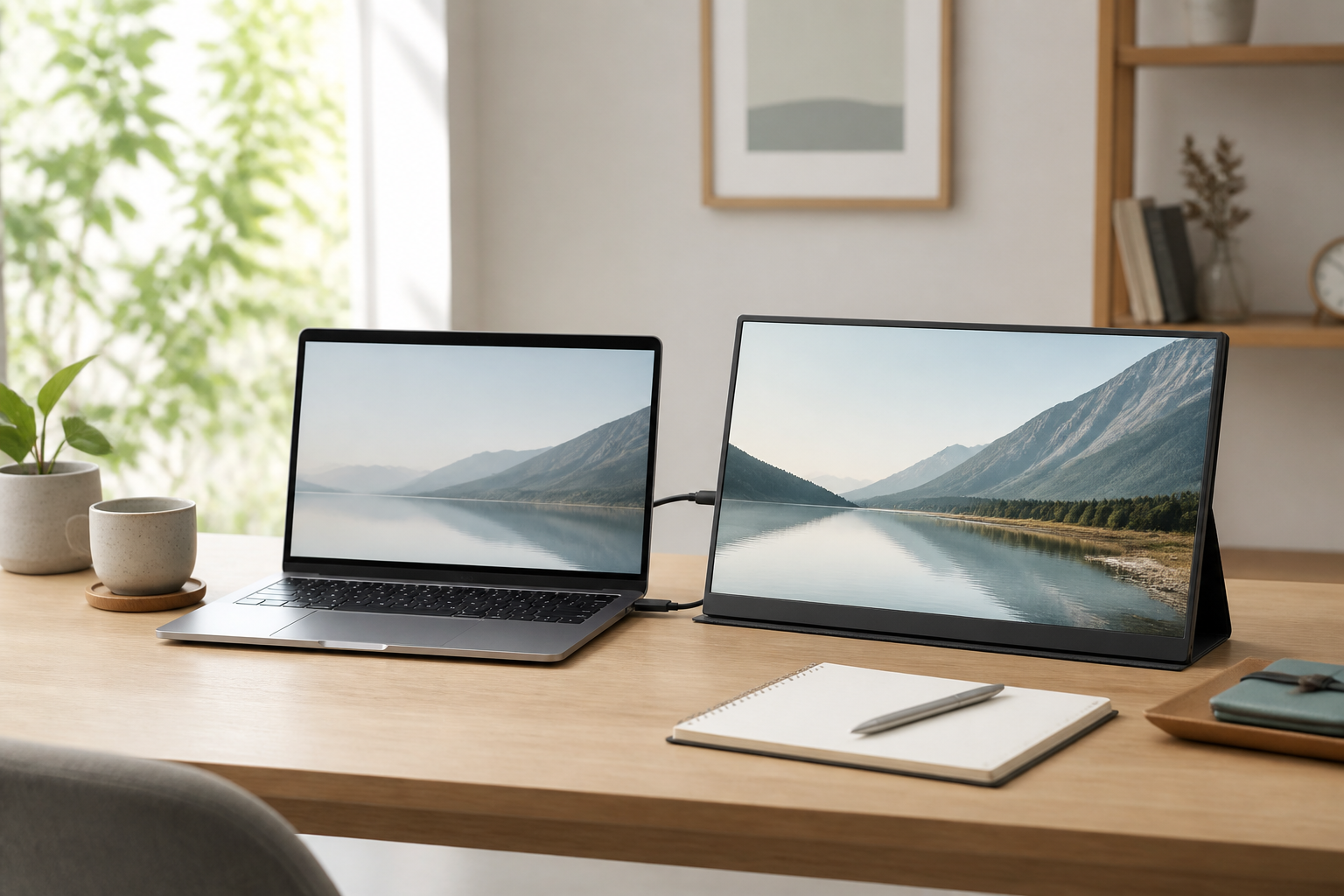
映るのは
3つそろったとき
端子がDisplayPort Alt Modeに対応し、ケーブルが映像を通す規格で、モニターの消費電力をまかなえる。この3つがそろった場合だけ1本で映ります。
- 必要な条件
- 3つすべて必須
確認日つきの暮らし比較メディア
条件ガイド ─ PC周辺機器
USB-Cなら必ず映る、ということはありません。映るのは、①パソコンのUSB-C端子がDisplayPort Alt Mode(映像出力)に対応していて、②ケーブルが映像を通す規格で、③モニターの消費電力をパソコンがまかなえる場合です。どれか1つでも欠けると映りません。①が欠けている場合はケーブルを替えても解決せず、HDMI接続に切り替えることになります。
USB-Cケーブル1本でモバイルモニターに映すには、パソコン側のDisplayPort Alt Mode対応、映像を通すケーブル、足りる電力の3つが揃う必要があります。どこで詰まるのかを、失敗しやすい順に整理しました。
端子がDisplayPort Alt Modeに対応し、ケーブルが映像を通す規格で、モニターの消費電力をまかなえる。この3つがそろった場合だけ1本で映ります。
端子が非対応の場合は、ケーブルを替えてもモニターを替えても解決しません。HDMIは映像だけを運ぶので、電源は別に用意します。
BUYING ROUTE
判断の流れを確認しながら、候補商品の価格・在庫を販売ページで見られます。急いでいる場合は、掲載商品から先に見てください。
基礎知識
USB-Cは端子の形の名前で、そこを通る信号の種類までは決まっていません。同じ形の端子が、充電だけの機種、データ通信もできる機種、映像も出せる機種に分かれています。映像を出せる機能をDisplayPort Alt Modeと呼び、対応しているかどうかはパソコンの機種ごとに決まっています。
この事情は販売する側も前提にしていて、たとえばサンワサプライのドッキングステーションUSB-CVDK12の販売ページには「記載の対応解像度はご使用のパソコンがDisplayPort Alt Mode(DP1.4以上)に対応している必要があります」と書かれています。モニターやハブの側は「対応していれば、この解像度まで出せます」と書いているだけで、パソコン側の条件までは保証していません。
同じ理由で、モニター側のUSB-Cも1つ1つ役割が違います。掲載品のJN-MD-IPS122WXは、仕様表で片方のUSB-Cが「1920x1200@60Hz」、もう片方が「給電専用」と書き分けられています。給電専用の端子に挿しても映りません。仕様表のUSB-Cの行に解像度が書かれていれば映像対応、「給電専用」だけなら映像は通らない、と読んでください。
買う前の確認0 / 3
映像を通さないUSB-Cケーブルは珍しくありません。スマホに付いてきたケーブル、100円ショップのケーブル、充電器に同梱されていたケーブルは、充電向けで映像に対応していないことがあります。切り分けは簡単で、モニターに付属していたケーブルで試してみて、それで映るならケーブルが原因です。
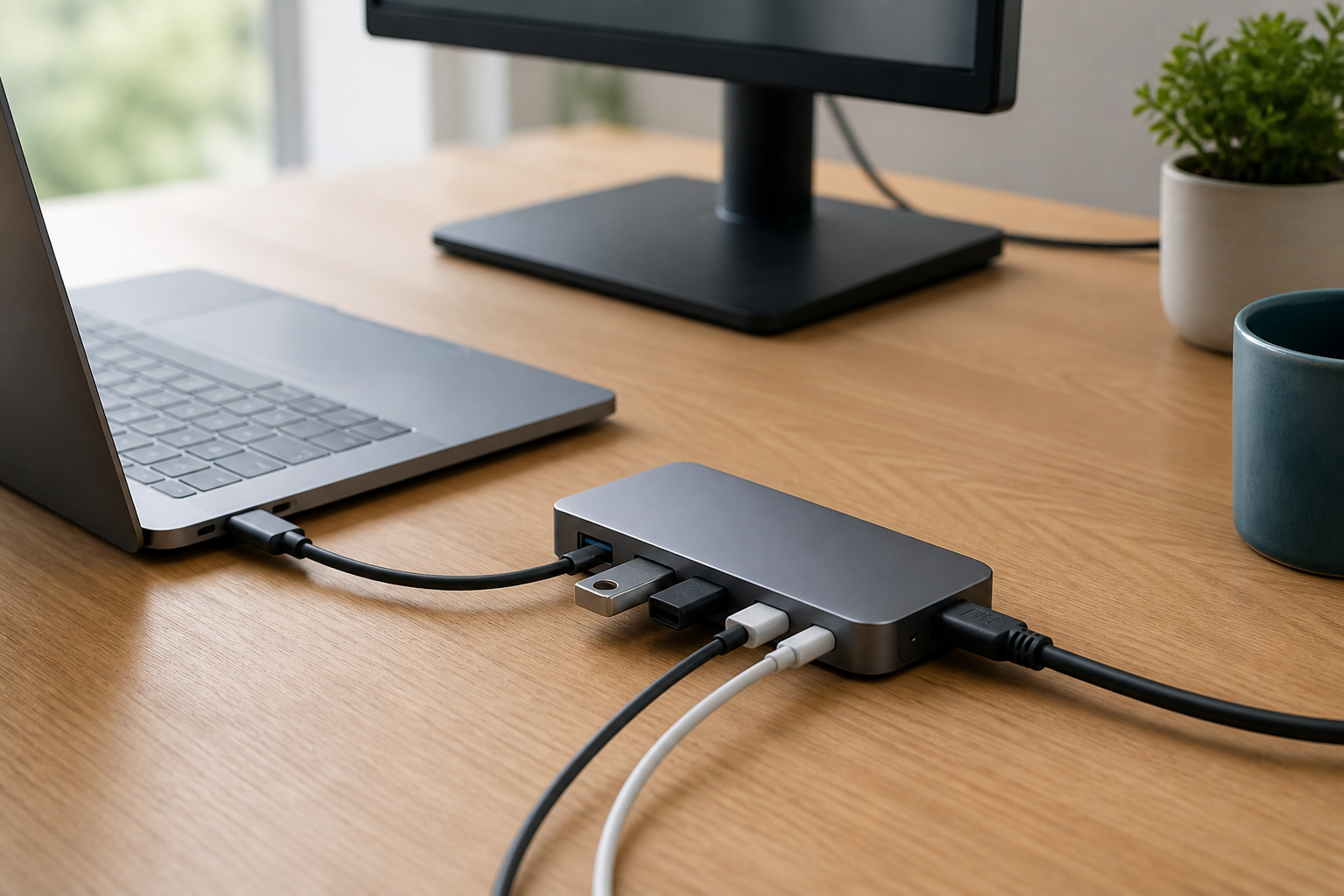
ハブやドッキングステーション経由でモニターにつなぐと映らない、という詰まり方もあります。ハブ側が映像出力(HDMIポート)を持っていなければ当然映りませんし、持っていてもパソコン側がDisplayPort Alt Modeに非対応なら映りません。さらにモニター側が経由接続を想定していないこともあります。掲載品のDP-07は、販売ページに「本製品をType-C接続する場合、Type-Cハブ・Type-Cドッキングステーション・Type-C変換アダプタ経由では使用できません」と明記しています。
つながらないときは、機器を1つずつ減らして切り分けてください。パソコンとモニターを付属ケーブルで直結して映るかを見る。映るなら、間に挟んでいたハブや変換アダプターが原因です。直結でも映らないなら、パソコン側の端子かケーブルの問題です。
買う前の確認0 / 3
USB-C1本でつないでいるとき、モニターの電力はパソコン側から出ます。パソコンが出せる電力は機種ごとに違い、当サイトでは個別に確認できません。そのため「このPCなら足りる」とは書けませんが、症状と対処ははっきりしています。
電力が足りないときは、まったく映らない、映るが暗い、しばらく使うと切れる、といった形になります。この場合はモニターの給電用USB-CポートにACアダプターかモバイルバッテリーをつないでください。多くのモバイルモニターは、映像用と給電用にUSB-Cを2つ持っています。掲載品ではJN-MD-IPS122WXとサンワサプライのDP-07・DP-08が、映像と給電を別の口で受けられる構成です。
逆の向きの給電もあります。DP-08はUSB PDパススルーに対応し、モニターのType-CポートにPD対応のACアダプターをつなぐと、モニターを経由してパソコンへ最大45Wまで給電できると販売ページに書かれています。ハブでも同じ考え方で、400-HUBCP37BKは入力約100W・パソコンへの出力約90Wです。ノートPCの純正アダプターより出力が小さいと、使いながらでは充電が追いつきません。
買う前の確認0 / 3
比較表
| 確認する場所 | 満たすべき条件 | 満たさない状態 | その場合どうなるか |
|---|---|---|---|
| ①パソコンのUSB-C端子 | DisplayPort Alt Mode対応 | 非対応 | 非対応なら、モニターもケーブルも替えて解決しません。HDMI出力を使います。 |
| ②ケーブル | 映像に対応した規格 | 充電専用 | 充電専用のケーブルでは映りません。まず付属ケーブルで試してください。 |
| ③電力 | モニターの消費電力を満たす | 足りない | 映らない・暗い・途中で切れるという形で出ます。モニター側に給電を足せば解決します。 |
| HDMIに逃げる場合 | 映像は通る | 電源は別に必要 | HDMIは映像だけを運びます。ACアダプターかモバイルバッテリーが要ります。 |
| ハブ経由 | 機種による | 使えない機種がある | DP-07は「ハブ・ドッキングステーション・変換アダプタ経由では使用できません」と明記しています。 |
選ぶ順番
USB-Cは形が同じでも、その端子が何をできるかは機種ごとに違います。
映像を出せるのは、その端子がDisplayPort Alt Modeに対応している場合だけです。充電とデータ通信にしか対応していない端子も普通にあります。確認はパソコンのメーカー仕様表で、USB-Cの行に「映像出力」「DisplayPort Alt Mode」「DP出力対応」といった記載があるかを見ます。ここが非対応だと、モニターを買い替えてもケーブルを替えても映りません。先にここを確認してください。
パソコンもモニターも対応しているのに映らない場合、原因はケーブルであることがよくあります。
USB-Cケーブルには充電と低速のデータ通信にしか対応していないものがあり、それでは映像が通りません。まずモニターに付属していたケーブルで試してください。それで映るならケーブルの問題です。手持ちのケーブルを使う場合は、映像出力に対応していると書かれたものを選んでください。長い延長ケーブルや変換アダプターを挟むと通らなくなることもあります。
USB-C1本でつなぐと、モニターの電力もパソコンから出ます。
掲載しているモニターの消費電力(最大)は10.5インチが7W、12.2インチが10W、15.6インチと18.5インチが15Wです。パソコン側の供給が足りないと、映らない、暗い、しばらくすると切れる、といった形で症状が出ます。この場合はモニターの給電用USB-CにACアダプターをつなげば解決します。18.5インチのJN-MD-IPS185Fには付属のACアダプター(DC5V/3.5A)があります。
パソコンのUSB-Cが映像に対応していない場合、HDMI出力があればそこから映せます。
ただしHDMIは映像しか運ばないので、モニターの電源は別に用意します。掲載品でもDP-08は「HDMI接続の際には別途電源供給が必要です」、JN-MD-IPS185Fは「miniHDMI使用時にはUSB-C端子から電源供給が必要になります」と販売ページに書かれています。ACアダプターかモバイルバッテリーを一緒に持つ前提で考えてください。
PR ─ 掲載商品・広告リンクを含みます
当サイトはアフィリエイト広告を利用しています。価格・在庫は販売ページでご確認ください。
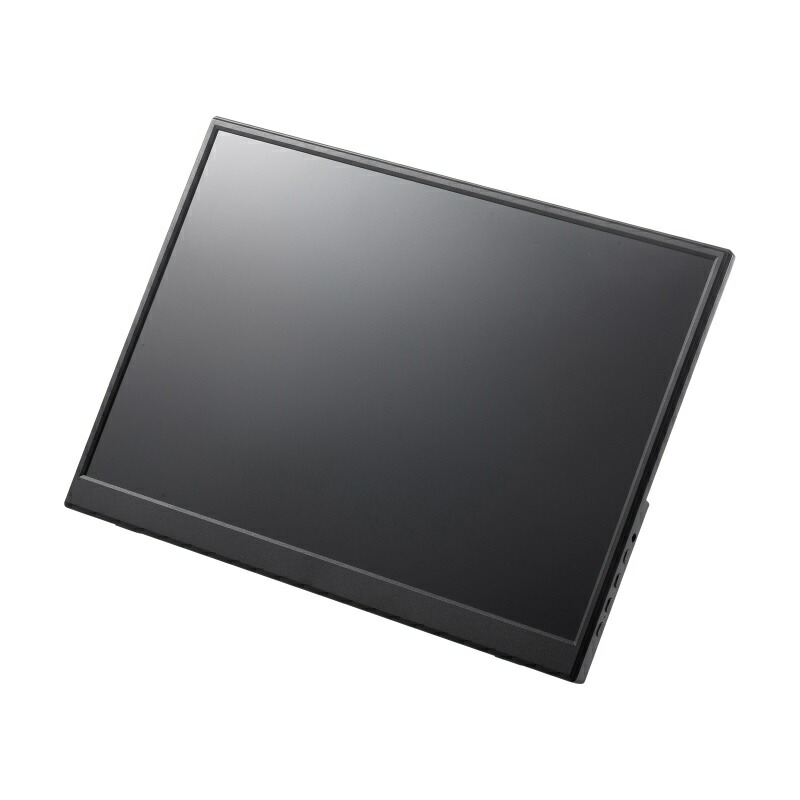
モニター側にACアダプターをつないで、PCも一緒に充電したい人
向かない人ミニHDMIで映像を入れる場合は、販売ページに「別途電源供給が必要」と書かれています。HDMI出力しかないPCやゲーム機につなぐつもりなら、ACアダプターかモバイルバッテリーを別に用意してください。
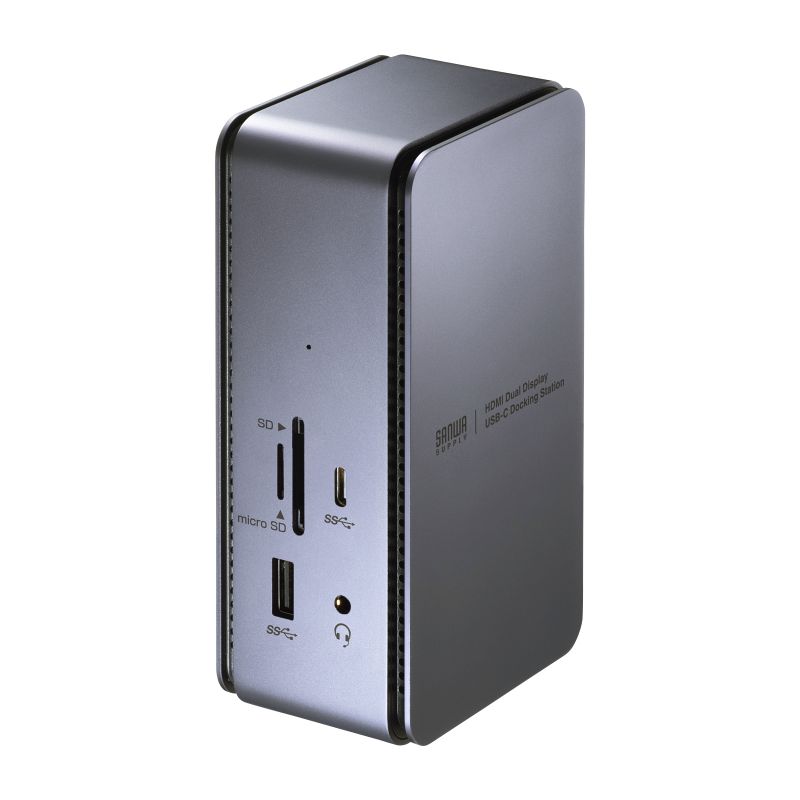
机に据えて、外部モニター2台の環境をケーブル1本で切り替えたい人
向かない人約310gで縦置きの据え置き型です。持ち歩く用途には向きません。また記載の解像度が出るかどうかはパソコン側のDisplayPort Alt Modeの世代に依存します。手持ちのPCがDP1.4以上に対応しているかを、メーカーの仕様表で先に確認してください。
注意点
よくある質問
パソコンのUSB-C端子がDisplayPort Alt Mode(映像出力)に対応していれば、1本で映像と電力をまとめて送れます。対応していない端子では映りません。USB-Cは端子の形の名前で、そこを通る信号の種類は機種ごとに違います。買う前にパソコンのメーカー仕様表で、USB-Cの行に映像出力の記載があるかを確認してください。
パソコンのメーカーが出している仕様表です。USB-Cポートの説明に「DisplayPort Alt Mode」「映像出力対応」「DP出力」といった記載があれば対応しています。端子の横にDisplayPortのマーク(Dの形のアイコン)や稲妻のマークが刻印されている機種もあります。記載が見つからない場合は、対応していない前提で、HDMI接続も使える構成にしておくと確実です。
3つの順で切り分けてください。まずモニター付属のケーブルで直結して試します。ハブや変換アダプターを挟んでいたら外してください。それでも映らない場合は、挿している端子が給電専用でないかをモニターの仕様表で確認します。ここまでで映らなければ、パソコン側のUSB-Cが映像出力に対応していない可能性が高くなります。
いいえ。充電と低速のデータ通信にしか対応していないUSB-Cケーブルでは映像が通りません。まずモニターに付属していたケーブルで試してください。別のケーブルを使うなら、映像出力に対応していると書かれているものを選びます。延長ケーブルや変換アダプターを挟むと通らなくなることもあります。
パソコン側の供給で足りるなら不要です。足りない場合は、映らない・暗い・途中で切れるという症状が出るので、モニターの給電用USB-CポートにACアダプターかモバイルバッテリーをつないでください。掲載しているモニターの消費電力(最大)は、10.5インチで7W、12.2インチで10W、15.6インチと18.5インチで15Wです。画面が大きいほど必要な電力も増えます。
映像用のHDMIケーブルに加えて、モニターの電源が別に必要です。HDMIは映像だけを運び、電力は運ばないためです。掲載品でもDP-08は「HDMI接続の際には別途電源供給が必要です」、JN-MD-IPS185Fは「miniHDMI使用時にはUSB-C端子から電源供給が必要になります」と販売ページに書かれています。
ハブがHDMIなどの映像出力ポートを持っていて、かつパソコン側がDisplayPort Alt Modeに対応していればつなげます。ただしモニター側が経由接続を想定していない場合があります。掲載品のDP-07は「Type-Cハブ・Type-Cドッキングステーション・Type-C変換アダプタ経由では使用できません」と明記しています。ハブ経由を前提にするなら、モニターの販売ページで制限がないかを確認してください。
違うことがあります。仕様表では「USB PD最大入力(本製品への給電)」と「USB PD最大出力(パソコンへの充電)」が別に書かれており、掲載品の400-DKM2BKは入力約100W・出力約85Wです。タイトルの100Wは入力側の値です。手持ちのノートPCの純正アダプターの出力を見て、それより小さいなら使いながらでは充電が追いつかない前提で選んでください。
次に読む